🔑 如何获取 Token
适用于大多数 Web 应用和 API 认证
什么是 Token?
Token(令牌)是网站用来识别您身份的一串字符。当您登录网站后,网站会生成一个 Token 并保存在您的浏览器中。之后每次访问网站时,浏览器都会自动携带这个 Token,网站通过它来确认是您在访问。
Token 通常长这样:
💡 提示:Token 就像是您的"临时通行证",有了它就可以代表您访问网站,不需要每次都输入账号密码。
获取 Token 的通用方法
方法一:通过浏览器开发者工具(推荐)
这是最常用、最简单的方法,适用于 99% 的网站:
-
打开项目网站并登录
在浏览器中打开项目网站(例如:https://app.example.com),使用您的账号登录 -
打开开发者工具
按F12键,或者右键点击页面选择"检查" -
切换到 Network(网络)标签
在开发者工具的顶部,点击Network(网络)标签 -
刷新页面
按F5或点击浏览器的刷新按钮,让页面重新加载 -
查看请求列表
在 Network 标签中,您会看到很多请求。找到任意一个发往网站 API 的请求(通常 URL 中包含/api/) -
找到 Authorization 请求头
点击某个请求,在右侧面板找到Request Headers(请求头)部分,查找名为Authorization的字段 -
复制 Token
Authorization 字段的值通常是:Bearer eyJhbGci...
只需要复制Bearer后面的部分(也就是 Token 本身)
⚠️ 注意:如果 Authorization 字段的格式是 Bearer xxxxxx,请去掉前面的
Bearer 和空格,只保留后面的 Token 部分。
方法二:通过浏览器存储查看
有些网站会把 Token 保存在浏览器的本地存储中:
-
打开开发者工具
按F12打开开发者工具 -
切换到 Application(应用)标签
在顶部菜单找到Application标签(Chrome)或Storage标签(Firefox) -
查看存储
展开左侧的Local Storage(本地存储)或Session Storage(会话存储),点击网站的域名 -
查找 Token
在右侧列表中,查找包含token、access_token、auth等关键词的项,它的值就是 Token
Sosovalue项目获取refreshToken教程
Sosovalue建议使用该方法获取refreshToken,相比于直接获取sosovalue的token,有效期更长(一个月)
-
打开开发者工具
按F12打开开发者工具 -
切换到 Console(控制台)标签
在顶部菜单找到Console标签(Chrome) -
输入代码
输入console.log(JSON.parse(JSON.parse(localStorage.refresh_token).value).refreshToken),如果不能粘贴,输入allow pasting回车后,再尝试粘贴命令 -
复制refreshToken
输出就是脚本所需的refreshToken
如何在软件中使用 Token
-
选择项目
在软件的「脚本」标签页,选择需要执行的项目 -
点击编辑/加载按钮
点击「编辑」或「加载」按钮打开账号编辑窗口 -
粘贴 Token
直接粘贴您获取的 Token,每行一个(如果有多个账号) -
保存
点击保存,软件会自动存储
格式示例(每行一个 Token):
eyJhbGciOiJIUzI1NiIsInR5cCI6IkpXVCJ9.eyJzdWIiOiIx...
eyJhbGciOiJSUzI1NiIsInR5cCI6IkpXVCJ9.eyJ1c2VySWQ...
常见问题
Q: Token 会过期吗?
A: 会的。大部分 Token 都有有效期,从几小时到几天不等。如果软件提示 401 或 Unauthorized 错误,说明 Token 已过期,需要重新获取。
Q: 找不到 Authorization 请求头怎么办?
A: 有些网站可能使用其他字段名,如 X-Auth-Token、X-Access-Token 等。您可以在请求头中寻找包含
token 或 auth 关键词的字段。
Q: Token 太长了,复制不全怎么办?
A: 在开发者工具中,右键点击 Token 的值,选择"Copy value"(复制值)或双击选中后按 Ctrl+C 复制。
Q: 每个账号的 Token 都不一样吗?
A: 是的。每个账号登录后都会生成不同的 Token。如果您有多个账号,需要分别登录并获取每个账号的 Token。
🎮 Discord Token 获取与使用
Discord Token 是您 Discord 账号的授权凭证,可用于客户端的「Discord」标签页执行自动化任务(如验证Token、加入服务器、发送消息等)。
⚠️ 重要警告:Discord 对 Token 安全非常重视!如果 Discord 检测到您的 Token 被泄露或滥用,会立即强制重置密码并使 Token 失效。请务必妥善保管,不要在公共场所分享。
方法一:通过 Discord 网页版获取(推荐)
-
打开 Discord 网页版
访问 https://discord.com/app 并登录您的账号 -
打开开发者工具
按F12或Ctrl+Shift+I(Mac:Cmd+Option+I)打开开发者工具 -
切换到 Network(网络)标签
在开发者工具顶部,点击Network标签 -
刷新页面
按F5刷新页面,或随意点击一个频道触发请求 -
查找 API 请求
在请求列表中,找到任何发往discord.com/api/的请求(例如messages、guilds等) -
复制 Authorization 请求头
点击请求,在右侧面板找到Request Headers(请求头)
查找Authorization字段,它的值就是您的 Discord Token
格式通常为:一串长字符串,可能包含字母、数字和特殊字符
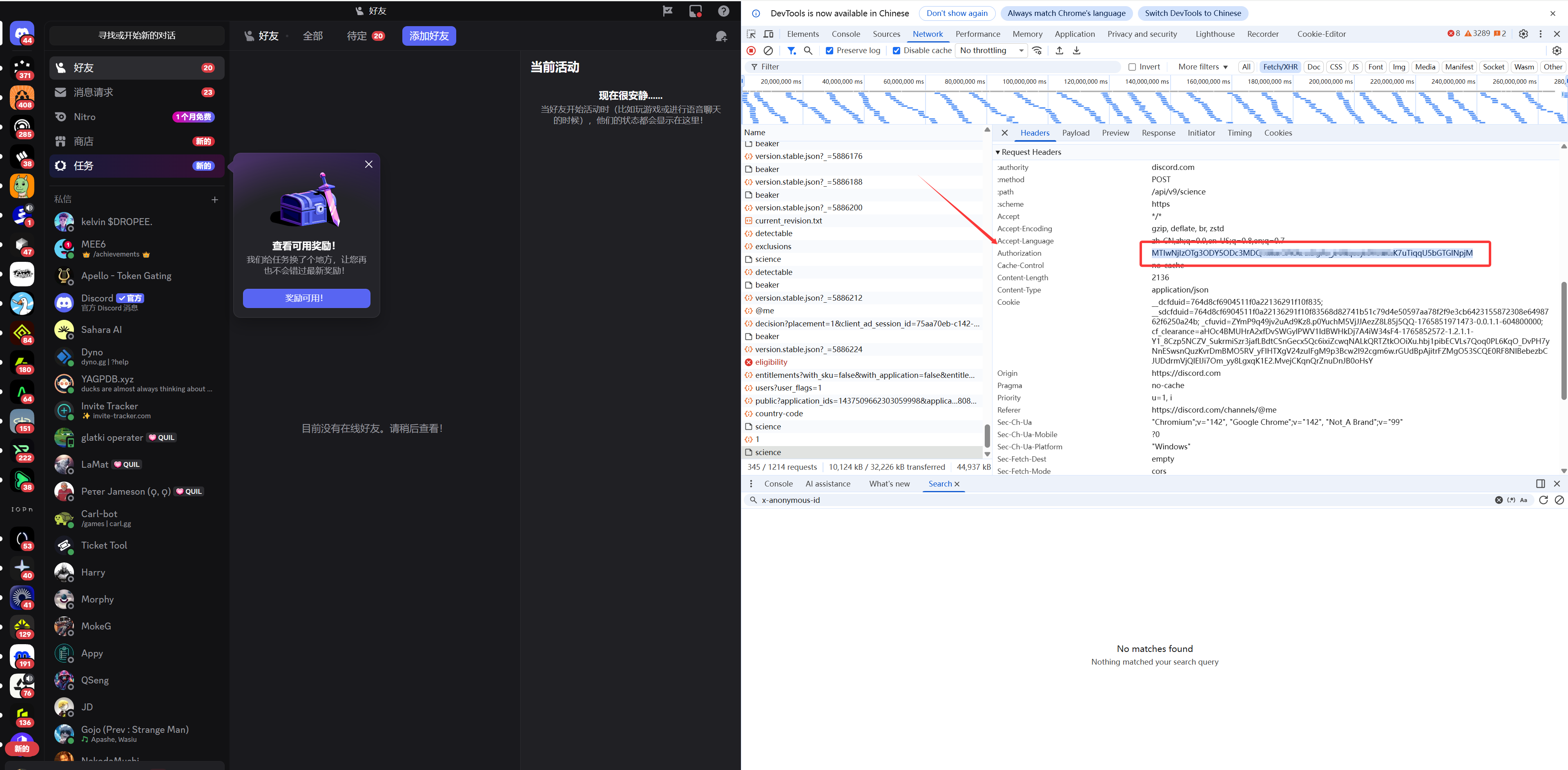
💡 Discord Token 特点:
- 由三部分组成,用
.分隔 - 第一部分:Base64 编码的用户 ID(约 24-26 个字符)
- 第二部分:时间戳的 Base64 编码(约 6 个字符)
- 第三部分:HMAC 签名(约 27-38 个字符)
- 总长度通常在 70-90 个字符
- 示例格式:
MTIwNjIzOTg3ODY5ODc3MDQ1Mw.GPKAcu.DgPa_jeVKqcojv0YUkKcK1X2DqqU5bGTGlNpjM
方法二:通过 Discord 桌面客户端
-
打开 Discord 桌面版
启动 Discord 桌面客户端并登录 -
打开开发者工具
按Ctrl+Shift+I(Mac:Cmd+Option+I) -
切换到 Console(控制台)标签
在开发者工具顶部,点击Console标签 -
运行获取脚本
在控制台中粘贴以下代码并按回车:(webpackChunkdiscord_app.push([[''],{},e=>{m=[];for(let c in e.c)m.push(e.c[c])}]),m).find(m=>m?.exports?.default?.getToken!==void 0).exports.default.getToken()Token 会直接显示在控制台输出中 -
复制 Token
选中输出的 Token 并复制(去掉引号)
⚠️ 使用注意:
- 不要在 Discord 的控制台中粘贴来历不明的代码!上面的代码仅用于获取您自己的 Token
- 如果 Discord 提示"停止!这是一个浏览器功能",说明您在正确的位置,可以继续操作
- 获取后请立即关闭开发者工具,避免他人看到
在客户端中使用 Discord Token
-
打开 Discord 标签页
在软件主界面,切换到「Discord」标签页 -
加载 Token
在「账号管理」区域,点击「加载」或「管理」按钮 -
粘贴 Token
在弹出的编辑窗口中,每行粘贴一个 Token(如果有多个账号) -
保存
点击保存按钮,Token 会自动存储到data/discord_data/tokens.txt -
验证 Token
点击「验证」按钮可以测试 Token 是否有效
Token 格式示例(每行一个):
MTEyNzU4OTQ2MzE1ODQyMzYxNA.GQbFjs.H5jXl2KpLqmorwz1VmNdM2Y4ErrW7cHTJoRqkN
MTM0ODk2MjE0NzY5MDUyNjcyMA.GXmRuv.P8kZm3NqOsnpxy2WoQeO3Z5FssY9dIUKlSutmO
💡 Discord 标签页功能:
- ✅ Token 验证:批量验证 Token 是否有效
- ✅ 加入服务器:使用邀请链接批量加入 Discord 服务器
- ✅ 发送消息:在指定频道发送消息
- ✅ 离开服务器:批量退出指定服务器
- ✅ AI 聊天机器人:自动在频道中聊天互动
- ✅ 点击按钮:自动点击 Discord Bot 的交互按钮
🔒 Discord Token 安全须知:
- 绝对不要在 Discord 服务器、群聊或公共论坛中分享您的 Token
- 如果怀疑 Token 泄露,请立即修改 Discord 密码(会自动使旧 Token 失效)
- 定期更换密码可以获得新的 Token,提高安全性
- 使用自动化工具时要遵守 Discord 服务条款,避免过度频繁操作导致账号被封
🐦 Twitter Token 获取与使用
Twitter Token(也称为 auth_token)是您 Twitter 账号的认证凭证,可用于客户端的「Twitter」标签页执行自动化任务(如关注、点赞、转发等)。
获取 Twitter auth_token
Twitter 的 Token 实际上是存储在 Cookie 中的 auth_token 字段:
-
打开 Twitter 网页版
访问 https://twitter.com(或 https://x.com)并登录 -
打开开发者工具
按F12键打开开发者工具 -
切换到 Application(应用)标签
在开发者工具顶部,点击Application标签(Chrome/Edge)
Firefox 用户请选择Storage(存储)标签 -
展开 Cookies
在左侧面板,展开Cookies选项
点击https://twitter.com或https://x.com -
查找 auth_token
在右侧列表中,找到名为auth_token的 Cookie
它的值是一串 40 个字符的十六进制字符串 -
复制 Token
双击auth_token的值,按Ctrl+C复制
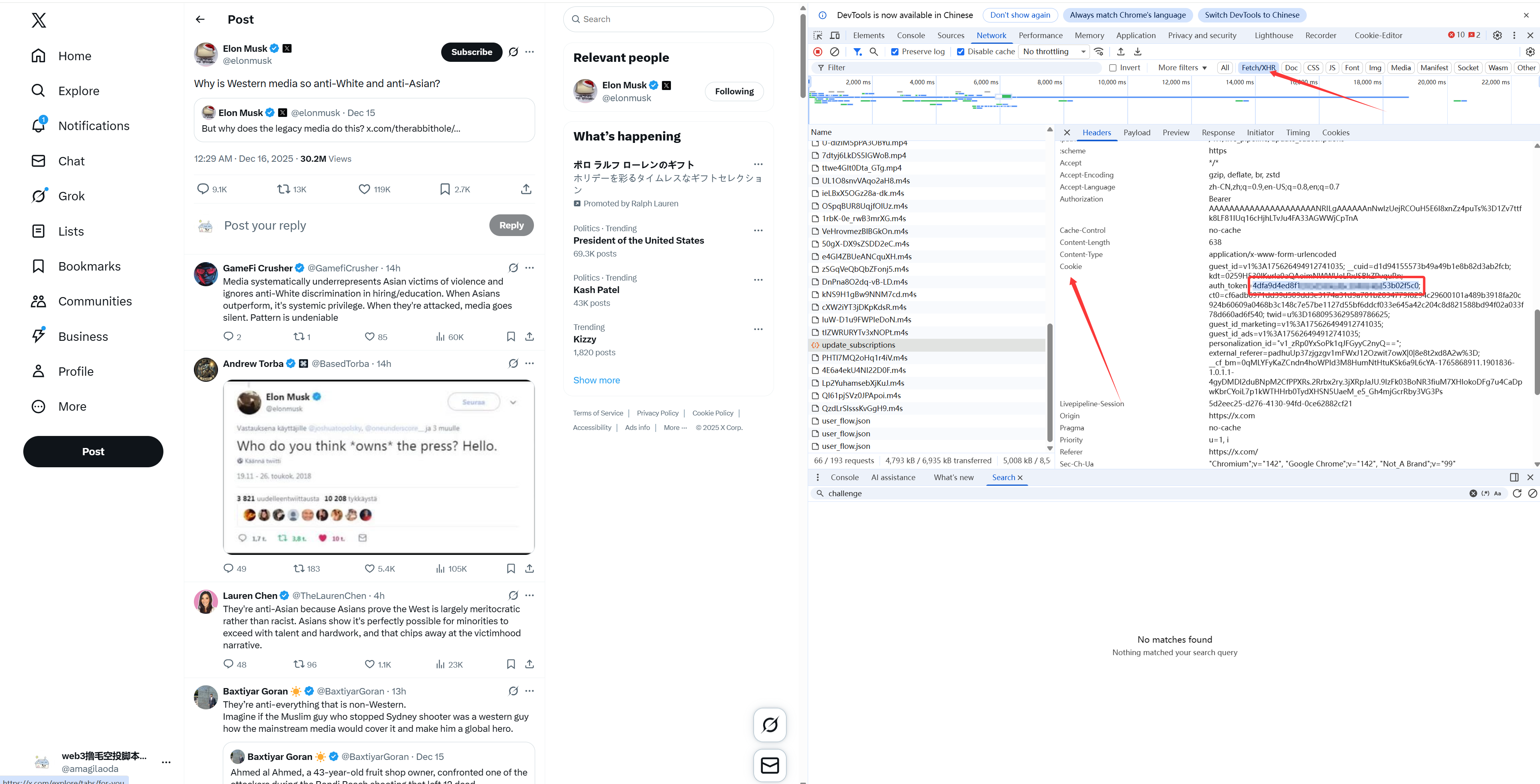
💡 Twitter auth_token 特点:
- 长度固定为 40 个字符
- 只包含 0-9 和 a-f 的十六进制字符(小写)
- 示例格式:
4dfa9d4ed8f1393d590edbc304854dd54c02f5c0 - 每次登录后 auth_token 会保持不变,直到您退出登录或修改密码
方法二:通过 Network 请求获取
-
打开开发者工具并切换到 Network 标签
按F12,点击Network(网络)标签 -
刷新页面或触发请求
按F5刷新页面,或点击任何 Twitter 功能(如查看个人资料) -
查找 API 请求
在请求列表中,找到发往api.twitter.com或twitter.com/i/api/的请求 -
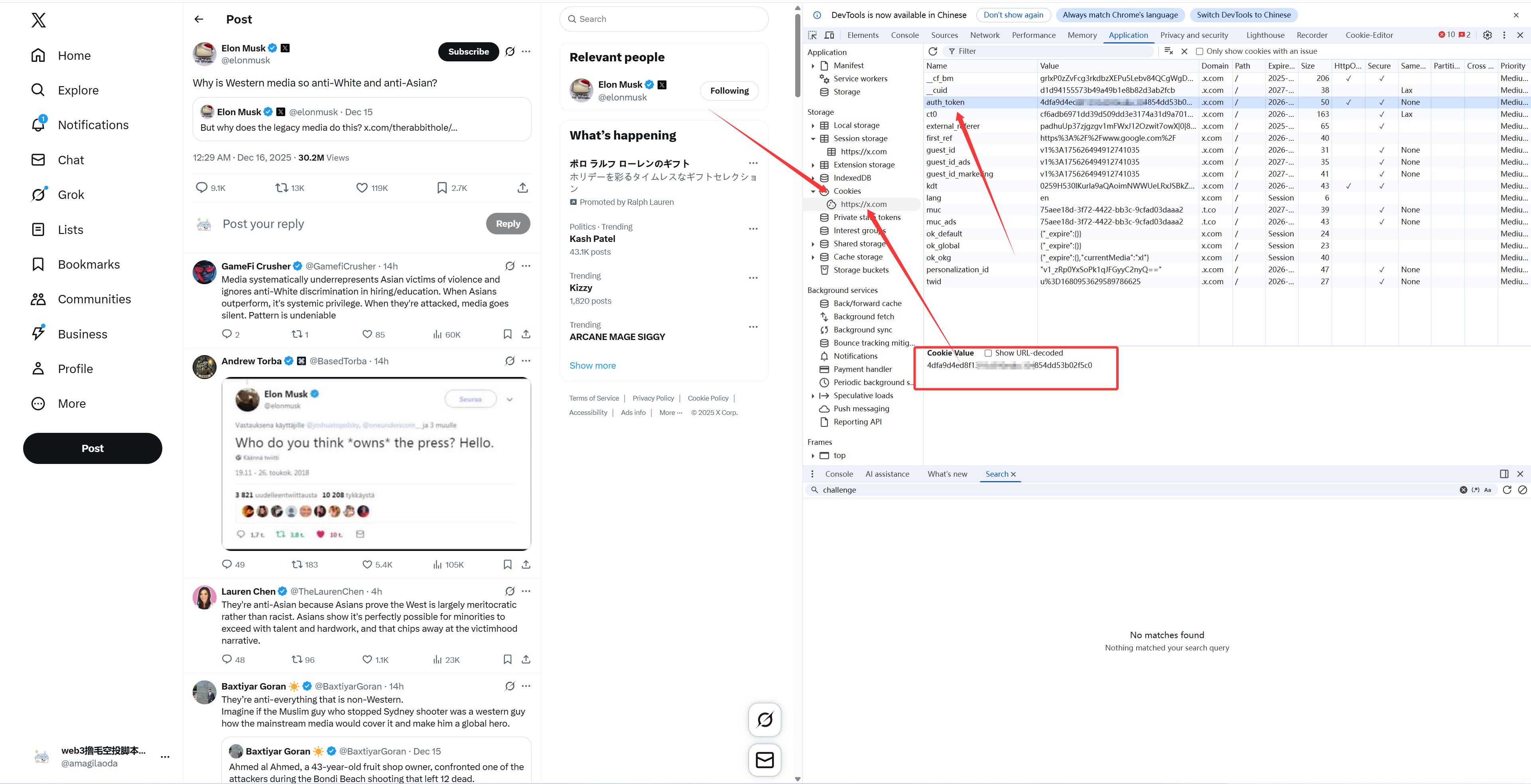
查看 Cookie 请求头
点击请求,在右侧面板找到Request Headers
查找Cookie字段,在其中找到auth_token=xxxxxx
复制auth_token=后面的值
在客户端中使用 Twitter Token
-
打开 Twitter 标签页
在软件主界面,切换到「Twitter」标签页 -
加载 Token
在「账号管理」区域,点击「加载」或「管理」按钮 -
粘贴 auth_token
在弹出的编辑窗口中,每行粘贴一个 auth_token(如果有多个账号)
只需要 auth_token 的值,不需要其他 Cookie -
保存
点击保存按钮,Token 会自动存储到data/twitter_data/tokens.txt -
验证 Token
点击「验证」按钮可以测试 Token 是否有效,并显示账号信息
Token 格式示例(每行一个):
7e2b8c5fa0d2483e691fbde415965ee65d13a6d1
3a5c7b6ed9e0482f680eacd526076ff76e24b7e2
💡 Twitter 标签页功能:
- ✅ Token 验证:批量验证 Token 是否有效,并显示用户信息
- ✅ 关注用户:批量关注指定的 Twitter 账号
- ✅ 点赞推文:自动点赞指定推文
- ✅ 转发推文:自动转发指定推文
- ✅ 回复推文:在推文下发布回复
- ✅ 发布推文:发布新的推文内容
- ✅ 支持代理:可配置 HTTP/SOCKS5 代理,实现一账号一代理
⚠️ Twitter 使用注意事项:
- Twitter 对自动化行为有严格检测,请合理设置任务间隔时间(建议 5-10 秒以上)
- 不要在短时间内执行大量操作,可能导致账号被限制或封禁
- 建议使用代理,避免多个账号使用同一 IP
- 新注册或长期未活跃的账号更容易触发风控,建议先手动养号一段时间
- 如果 Token 失效(提示 401 错误),需要重新登录 Twitter 并获取新的 auth_token
常见问题:Twitter Token
Q: auth_token 会过期吗?
A: 通常不会自动过期,但以下情况会使 Token 失效:
- 修改密码
- 在网页上点击"退出登录"
- Twitter 检测到异常活动强制退出
Q: 为什么验证 Token 时提示 401 错误?
A: 可能原因:1) Token 已过期,重新登录获取;2) 复制时有误,检查是否完整;3) 账号被封禁或限制。
Q: 可以同时在多个设备使用同一个 auth_token 吗?
A: 技术上可以,但不推荐。Twitter 可能检测到异常登录行为(如同一账号在不同地理位置同时活动),导致风控。
🔒 安全提醒:Token 相当于您的账号密码,千万不要分享给他人!获取 Token 后请立即保存到本地文件,并删除浏览器记录。